ㄴㅇㄴㄹㄴ
ㄹ
ㅍㅍㄴ
포토샵 시작하기

아트보드 : 여러개의 캔버스를 만드는 기능
다양한 크기의 이미지를 배리에이션 해야할때
EX) 인스타그램 정사각형 모습, 스토리형, 릴스 커버 디자인을 한 파일 안에 해야할때
세가지 버젼을 사이즈별로 다 넣고 싶을 때
열기 : ctrl +O
새파일 : ctrl +N
바로 포토샵 작업 인터페이스 : 홈화면에서 ESC

확대 Ctrl+ +
축소 Ctrl+ -
▲돋보기 기능을하는 단축
화면에 딱 맞게 작업하고 싶을때 Ctrl+0
원사이즈 Ctrl+1
모든 패널을 숨겨서 작업화면만 나오게 Tap
정사각형 정체의 도형 만들고 싶을 때 Shit 누르면서 그리면 된다
이동도구 V
선택 윤곽도구 M
올가미 L
빠른 선택 도구 W
(AI가 도와주는 똑똑한 선택 도구 브러시처럼 칠하면 비슷한 색상 영역을 자동으로 선택해준다)
스포이드 I
브러시 B
도장/스탬프 S
지우개 E
문자 T
펜 P
자르기 C
도형 도구 U
(벡터 기반의 도형을 그릴때 사용한다, 버튼,아이콘,프레임 만들때 유용)
돋보기 Z
화면에 딱 맞게 작업하고 싶을때 Ctrl+0
원사이즈 Ctrl+1
9\

내가 필요한 기능인데 단축기가 없다면
편집 → 바로가기 키 Alt+Shift+Ctrl+K

새 작업 공간 을 눌러서 내가 지정하거나 바꾼 도구/패널의 위치를 저장 지정할수 있다
그냥 처음 저장할때 Ctrl+s
그 다음에 계속 Ctrl+s 를 눌러 저장하면
처음 저장했던 파일 위에 계속 덮어 저장이 된다
새롭게 저장 ,→ 다른이름으로 저장 Ctrl+Shift+S
Photoshop Documents 이름 저장 줄임말 PSD 파일
-> 포토샵 전용 파일 형식을 저장할 수 있다는 것
레이어가 다 저장이 되서 수정/편집할때 편함
수시로 PSD 파일 저장하는걸 추
사본저장 Alt+Ctrl+S
타이틀-복사
복제버전만 저장을 한 상태
다시 포토샵 화면에서 어떤 작업을 하던 이 작업에서 저장을 누르면 아까저장했던 다른이름으로 저장하기 거기에만 저장되고사본은 아까 그 상태일대의 사본만 저장이 된다는 것 WHEN ? 백업 저장 할때 용이
내보내기


내보내기 형식 Alt+Shift+Ctrl+S
눈금자 표시 Ctrl+R
가이드 라인(안내선) : 눈금자에 마우스 대고 드래그 해서 쭉~ 내리면 선이내려온다
그렇다면 가이드는 왜 >? 사용 할까 ?
→ 중앙을 정확하게 표시하고 싶을때 , 이 글자는 여기까지만 가야해 라고 표시를 할때 , 또는 여백을 표시 해야 할때
가드이라인(안내선) 숨겼다가 보였다가 Ctrl+ ;

보기에 스냅이 걸려있어야 가이드라인에 찹!찹! 달라붙는다


스마트 가이드 : 안내선을 나중에 감춰놔도(안내선은 Ctrl+; 으로 껐다/켰다 할수 있다)
그때도 오브젝트를 움직일때
비록 내 눈에 안내선이 보이진 않아도
오브젝트 움직일 때면 안내선이 살짝 보였다가 사라진다
깔끔하게 작업 할때 도움이 된다.

작업내역(히스토리) : 지금까지 했던 모든 기록이 남아있다 50단계까지 저장되어 있다
기본적으로 50단계 까지만 저장되지만 설정에서 변경가능
Ctrl+K 환경설정에서 작업내역 상태 에서 조정 가능


스냅샷 : 현재 작업 상태를 사진찍듯이 저장
작업내역은 50개 넘어가면 하나씩 삭제가 되지만
스냅샷은 유지가 된다
그 시점으로 타임머신 처럼 돌아갈수 있다
더블클릭하면 이름도 바꿀수 있음
파일을 껏다가 켜도 나온다
중요한 시점을 보존 하고 싶을 때 하는 것


배경을 없애면 투명하게 저장된다


X 를 누르면 전경색,배경색이 바뀐다

D를 누르면 기본값인 검/흰 으로 나타난다

Alt+Delete 전경색으로 채워진다

Ctrl+Delete 배경색으로 채워진다

올가미로 만든거 안보이게 할려면 화면 바깥쪽을 누르거나
Ctrl+D 로 하면 없어진다

빠른 선택 도구 W 를 누.른.채 자동선택도구=매직봉을 눌러서 이미지에 클릭하면
비슷한 색상이 자동 선택이 된다
I 를 누르면 스포이드 가 선택되고 이미지에 컬러값을 얻습니다
이때 보통은 전경색으로 들어가는데
Alt 키를 누른채 선택하면 배경색으로 들어가진다

브러시 B 를 눌러 선택하고
대괄호 [ ]
를 좌우로 누르면 브러시 크기가 조절 된다

브러시 B // 도장 S
대괄호 [ ]
했는데 동그라미가 안보이면 왼쪽위에 보이는 125 라는 숫자를 주목 거기서도 크기 수가 바뀌는 걸 알 수있다
이떄 !!!
브러시를 사용 하면서 숫자를 바로 누르면 투명도가 조절된다
ex) 브러시 B + 숫자 5 를 하면 투명도 50%인 브러시 상태가 만들어 진다
E 를 누르면 지우개
레이어 선택 된것만 지워짐


브러시 B 도장 툴


브러시 / 도장 비슷하지 만 다. 름!!!!!!!!!
| 구분 | 브러시 | 도장 |
| 칠해지는 것 | 전경색(내가 선택한 컬러) | 화면의 다른 부분(픽셀자체) |
| 사전 작업 | 색상만 고르면 바로 사용 가능 | [Alt] 키 누르고 복사할 곳을 먼저 찍어야함 |
| 주요 용도 | 그림그리기 ,손글씨, 특정영역 색채우기 | 잡티 제거, 사물지우기, 똑같은 사물 복제하기 |
언제 어떤 걸 써야 하나요?

예를 들어 인물 사진에서 **'피부의 점'**을 지우고 싶다고 가정해 볼게요.
브러시로 지우려고 하면: 점 주변의 살색을 스포이드로 따서 브러시로 슥 칠하겠죠? 그러면 점은 가려지지만, 그 부분만 피부 결(모공, 솜털 등)이 사라지고 인위적인 '민자 물감'처럼 보여서 어색해집니다.
도장 툴로 지우면: 점 바로 옆의 깨끗한 피부 영역을 [Alt] 클릭으로 복사한 뒤 점 위에 문지릅니다. 그러면 깨끗한 피부의 색상뿐만 아니라 모공과 피부 결(질감)까지 그대로 복사되어 감쪽같이 자연스럽게 지워집니다.
💡 요약하자면
무에서 유를 창조하거나 색을 입힐 때는 브러시, 화면에 있는 기존 이미지를 수정·복제·합성할 때는 도장 툴을 씁니다. 강의에서 강사님이 도장 툴을 꺼내셨다면 아마 사진의 특정 부분을 지우거나 복사하는 보정 작업을 하려는 중일 거예요!
도장툴 +Alt 마우스클릭하면

표시한 부분이 따라다님
P 펜도구로 클릭,클릭,클릭 해서 직선/곡선 도 그릴수 있다

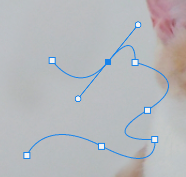
펜툴로 딴다 이때 패스를 보면 작업한 내용이 나온다

도형 도구 U
(벡터 기반의 도형을 그릴때 사용한다, 버튼,아이콘,프레임 만들때 유용)

Alt 키를 누르고 드래그 하면 복사가 된다

돋보기 Z
Alt 키를 누른채로 드래그 확대/축소 가능
화면 가득 볼려면 Ctrl+0

46.7% 이 현재 배율인데
이거 원비율 로 볼려면
Ctrl+1

100% 원복사이즈로 변경


º º º 에 다른 문자 편집 도구도 있다

-- 왼쪽으로 드래그 하면 옮겨 진다

Enter 를 치지 않는 이상 계속 가로로 쳐질 뿐이다
다만, Enter 키 를 키면 줄이 분리된다
다쓰면!! 위에 있는
확인 키를 누르던지

Ctrl+Enter
를누른다
- 글씨 입력을 종료하고 텍스트 레이어를 확정짓는다
- OK 버튼의 의미 즉시 적용할 수 있다


쓴 글자를 수정하고 싶을때
1. 더블클릭해서 수정 한다
2. 문자레이어를 더블클릭한다

'진짜 내일 배움 TIL' 카테고리의 다른 글
| 2026-06-14-(1) (1) | 2026.06.14 |
|---|---|
| 2026-06-12 (0) | 2026.06.14 |
| 2026-06-10 (0) | 2026.06.10 |
| 2026-06-09 (0) | 2026.06.09 |
| 2026-06-08 (1) | 2026.06.08 |