스마트 오브젝트 레이어
1. 스마트 오브젝트 레이어 알아보기
여러분이 이미지를 축소했다가 다시 확대하면 어떻게 되나요? 네, 맞습니다. 이미지가 깨지고 흐릿해지죠.
하지만 스마트 오브젝트는 다릅니다!


※ ※ ※ ※ ※ ※ ※ ※ ※ ※ ※ ※ ※ ※ ※ ※ ※ ※ ※ ※ ※ ※ ※ ※ ※ ※ ※ ※ ※ ※ ※ ※ ※ ※ ※ ※ ※ ※ ※ ※ ※ ※


자동으로 배경 인식하기
1. 배경 제거(Remove Background) 기능 알아보기


챕터 4-1 : 자동으로 배경 인식하기 | Notion
▶ ▶ ▶ 그 다음 노션 보자
머리 그 브러시로 지우는 거

이거 전경색/배경색 안 뒤바꼈는지 확인
선택 도구(디지털 가위) 사용하기
1. 고정된 영역을 선택하는 도구들
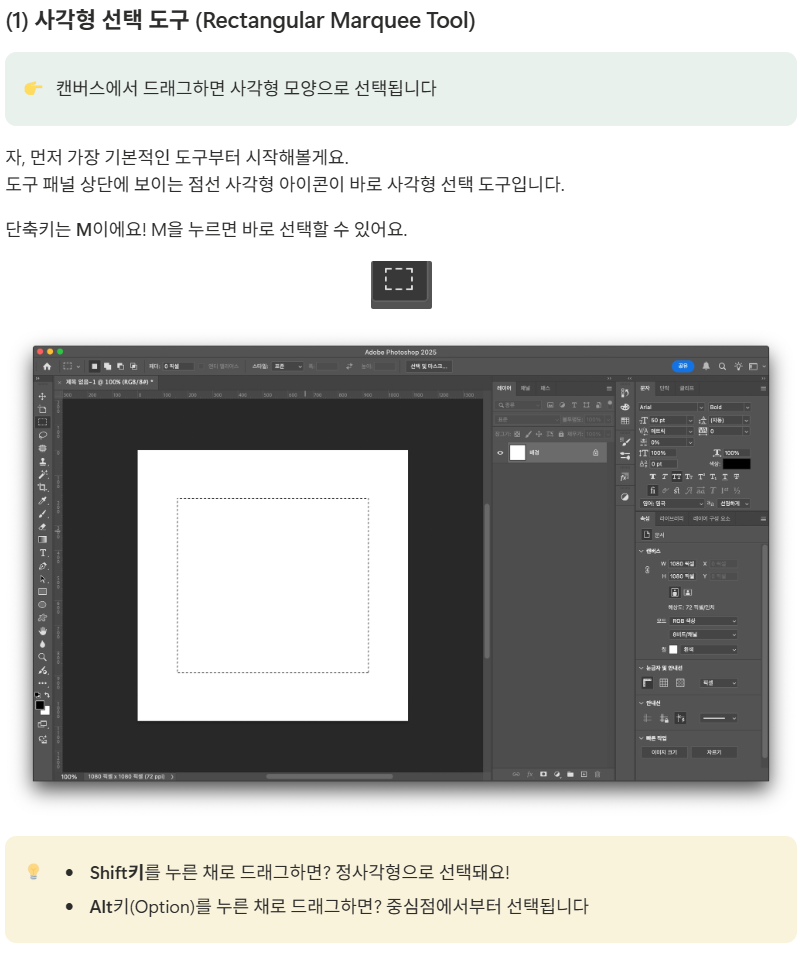


3. [실습] 인물 다리 늘리기
▶ 노션 보고 확인
나머지도 노션
올가미툴 단축기 L
일부만 컬러로 바꾸기

작업패스 안없애고 싶을때
타이틀 더블클릭 → 저장 → 하면 안없어짐
패스로 누끼따기
포토샵에서 'Alt 키를 누르고 패스 작업'을 한다는 것은 주로 펜 도구(Pen Tool)의 곡선을 자유자재로 조절하거나, 패스의 방향성을 바꿀 때 사용하는 핵심 기능입니다.
펜 도구로 선을 그을 때 단순히 클릭만 하면 직선이 되지만, Alt를 누르는 순간 펜 도구가 '방향점 조절 모드'로 바뀝니다.
1. Alt를 누르고 패스를 클릭하면? (방향선 꺾기)
곡선 패스를 만들다가 갑자기 직선을 그리거나, 방향을 급격하게 꺾어야 할 때 사용합니다.
- 상황: 곡선 패스를 그리던 중 마우스 커서를 가운데 점(앵커 포인트) 위에 올리고 Alt를 누른 채 클릭해보세요.
- 결과: 곡선을 유지하게 만드는 '방향선' 한쪽이 사라지면서, 다음 클릭부터는 급격한 꺾임이 있는 직선을 그릴 수 있게 됩니다.
2. Alt를 누르고 드래그하면? (패스 복사)
패스 선택 도구(A)를 사용할 때 아주 유용한 기능입니다.
- 상황: 이미 그려놓은 패스를 선택한 상태에서 Alt를 누르고 마우스로 드래그합니다.
- 결과: 똑같은 모양의 패스가 복사됩니다. (Ctrl+C, Ctrl+V보다 훨씬 빠릅니다!)
3. Alt를 누르고 마우스 포인터 모양이 변할 때
펜 도구(P)를 사용 중에 Alt를 꾹 누르고 있으면, 커서 모양이 ^ (꺾쇠 모양)으로 변합니다.
- 이때 패스의 점(앵커 포인트)을 클릭하거나 드래그하면, 그 점의 곡률(휘어진 정도)을 수정할 수 있습니다.

챕터 4-4 : 패스로 누끼 따기 | Notion
챕터 4-5 : 채널로 누끼 따기
챕터 4-5 : 채널로 누끼 따기 | Notion
수업 목표
teamsparta.notion.site
채널로 누끼 따기
왜 채널을 사용해야 할까요?
- 머리카락 어느세월에 다 따고 있을꺼임

- 펜 툴: 가느다란 머리카락은 불가능해요
- 개체 선택 도구: 머리카락 끝부분이 끊기거나 뭉개져요
챕터 5-1: 필터 알아보기 | Notion
5-2 부터 나중에 하나 씩 해 봐야겠다
'진짜 내일 배움 TIL' 카테고리의 다른 글
| 2026-06-18 (0) | 2026.06.18 |
|---|---|
| 2026-06-16 (0) | 2026.06.16 |
| 2026-06-14(2) (0) | 2026.06.14 |
| 2026-06-14-(1) (1) | 2026.06.14 |
| 2026-06-12 (0) | 2026.06.14 |