실무 포스터 제작 프로세스
01. 제작 프로세스가 중요한가요 ?
혹시 이런 생각 해보신 적 있나요 ? ‘
디자인은 감각만 있으면 되는 거 아닌가 ? 굳이 프로세스가 필요한가 ?ʼ
하지만 디자인은 단순히 예쁘게 만드는 개인 작업을 넘어서 ,
문제를 해결하기 위한 체계적인 과정이 필요한 업무입니다 .
그래서 프로세스가 없으면 다양한 문제가 생길 수 있어요 .
문제 1 작업 단계가 불명확해서 무엇부터 해야 할지 혼란스러워요 .
문제 2 협업자 간 역할이 모호해져서 커뮤니케이션 비용이 증가해요 .
문제 3 일정 관리가 어려워서 마감을 맞추기 힘들어요
결국 프로세스를 잘 활용하는 것도 하나의 실력이에요 .
오늘은 포스터 제작 프로세스를 단계별로 살펴볼게요

제작 프로세스는 분야나 회사마다 방식이 조금씩 달라질 수 있어요 .
02. 브리프 정리하기
어떤 디자인이든 첫 단계는 브리프 정리입니다 .
브리프는 쉽게 말해서 디자인 작업을 할 때 나침반 역할이에요 .


1.포스터 목적 (Purpose)
브리프 예시 포스터를 만드는 이유와 목표를 정리하는 단계예요 .
목적을 정확히 적으면 디자인 작업의 기준이 생기기 때문에 매우 중요합니다 .
홍보 , 안내 , 제품 소개 , 브랜드 메시지 등
예 ) 친환경 텀블러 런칭 포스터 제작
2. 타깃 (Target Audience)
포스터가 누구에게 보여질지를 정리해야 합니다 .
타깃을 명확히 할수록 디자인 톤앤매너와 문구가 달라져요 .
연령 , 성별 , 관심사 , 소비 패턴 등
예 ) 20~30 대 여성
3.핵심 메시지 (Key Message)
포스터를 보자마자 1 초 만에 전달되어야 하는 문장이에요 .
핵심 메시지는 한 문장으로 압축하는 것이 좋아요 .
예 ) 지구를 위한 가장 쉬운 선택
4. 필수 요소 (Required Elements)
클라이언트가 꼭 포함해달라고 요청하는 정보들이에요 .
이부분이 빠지면 제작 단계에서 다시 수정하는 번거로움이 발생해요 .
날짜 , 장소 , 로고 , 가격 , 제품 이미지 등
5.톤앤매너 (Tone & Manner)
디자인 분위기를 명확히 하면 실무에서 수정이 대폭 줄어들어요 .
예 ) 밝고 친근한 느낌 , 고급스러운 분위기
6.레퍼런스 (Reference)
클라이언트가 원하는 느낌을 정확히 소통하기 위해 필수에요 .
예 ) 최종 작업물과 비슷한 스타일의 포스터 3~5 개
7. 산출물 스펙 (Output Spec)
포함해야 할 구체적 항목을 참고하세요 .
사이즈 (A3), 해상도 ( 인쇄용 300dpi), 파일 형식 (PDF),
여백 / 안전 영역 (Safe Area), 브랜드 로고 사용 규칙 등
8. 제작 일정 (Timeline)
일정 미정이면 다른 업무까지 꼬일 수 있어요 .
예 ) 브리프 전달 : 3/1 | 1 차 시안 : 3/7 | 최종 : 3/15( 오전 10 시
03. 레퍼런스 리서치 & 무드보드 만들기
브리프를 파악했다면 이제 레퍼런스를 수집해야 해요 .
레퍼런스를 모으면 다음과 같은 장점이 있어요 .
색감 , 구도 , 타이포그래피 등 앞으로 사용할 요소의 기준이 생겨요 .
클라이언트나 팀원들과 소통할 때 , 같은 이미지를 보며 이야기하기 때문에 오해가 줄어요.
레퍼런스 (Reference) 수집 플랫폼
Pinterest : 이미지 기반 아이디어 수집 플랫폼
Behance : Adobe 가 운영하는 프로페셔널 포트폴리오 공유 사이트
다양한 분야의 전문가들이 완성도 높은 작업물과 프로젝트를 공
Awwwards : 전 세계에서 선전된 최구 수준의 웹사이트를 모아 소개하는 사이트
최신 웹 디자인 트렌드 보는데 가장 적
같은 곳에서 원하는 스타일의 이미지를 찾을 수 있어요 .
'minimal poster', 'type poster' 등 다양한 키워드를 이용


초보자는 Pinterest → Behance → Mobbin 순서로 익히는 게 좋아.
핀터레스트는 넓게 찾는 곳, Behance는 완성도 보는 곳, Mobbin은 실제 UI 구조 배우는 곳, Are.na/Savee는 감성 깊이 파는 곳이야.
무드보드 만들기
무드보드는 단순히 예쁜 이미지를 모으는 것이 아니에요 .
브리프 목적과 잘 맞는 이미지를 골라야 합니다 .

무드보드 어떻게 구성할까 ?

브리프를 기반으로 적절한 이미지를 10~20 개 정도 모아보세요 .
포스터를 만든다고 해서 포스터만 모을 필요는 없어요 .
색상 , 폰트 등 디자인 요소도 함께 넣어보세요 . 하나의 무드보드만 만들 필요는 없어요 .
예를 들어 ,
A 무드보드 밝고 친근한 느낌
B 무드보드 모던하고 고급스러운 느낌
이런 식으로 1~2 개 더 만들어 클라이언트에게 제안하면 설득력이 훨씬 높아져요
04. 디자인 작업하기
이제 본격적인 디자인 작업에 들어가는데요 . 바로 포토샵부터 켜지는 않아요
1 단계 . 레이아웃 잡기
먼저 포스터의 레이아웃 ( 구조 ) 를 잡아야 해요
레이아웃은 이런 질문에서 시작하게 됩니다 .
가장 먼저 시선이 가야 할 곳은 어딜까 ?
이미지는 어디에 배치해야 할까 ?
그다음에 , 3 가지 기본 레이아웃 중 하나를 선택해 보세요 .
레이아웃 1 상단 텍스트 + 중앙 이미지
레이아웃 2 좌측 텍스트 + 우측 이미지
레이아웃 3 이미지 풀 배경 + 좌하단 또는 우하단 텍스트

레이아웃을 하나 골랐으면 , 손으로 간단하게 포스터 레이아웃 스케치을 그려보세요

2 단계 . 이미지 선택하기 혹은 생성하기

포스터 디자인에서 이미지는 시선을 가장 먼저 끄는 핵심 요소에요 .
어떤 이미지를 사용하느냐에 따라 포스터 전체 분위기가 크게 달라집니다

이제는 이미지 생성도 프로세스의 일부가 되었죠 .
. 과거에는 없던 방식이지만 , 우리는 AI 로 원하는 이미지를 만들어내는 방법을 이미 배웠습니 다
따라서 이미지를 생성하는 것도 자연스럽게 포함될 수 있어요 .
3 단계 . 타이포그래피 정리하기

타이포그래피는 단순히 글씨가 아니라 포스터의 분위기를 결정하는 핵심 요소에요 .
여기서 가장 중요한 원리는 계층 (Hierarchy) 입니다 .
1. 헤드라인 (Headline) 가장 크고 가장 두꺼운 글자에요 . 핵심 한 줄이죠 .
2.서브헤드 (Subhead) 헤드라인을 돕는 문장이에요 .
3. 바디 텍스트 (Body) 상세 설명을 담당해요 . 가독성이 중요해요

4 단계 . 컬러 적용하기

색은 디자인 전체의 분위기나 감정을 결정해요 .
컬러 결정은 아래 순서로 고민해 보세요 .
1. 브랜드 컬러 가 있으면 브랜드 컬러 먼저 적용
2. 제품 특성에 따라 제품 색 고려

5 단계 . 디테일 조정하기
디자인 작업이 거의 완성된 상태에서는 전체 균형을 보는 것이 중요해요 .
화면을 축소해서 전체 느낌을 보고 , 요소의 크기나 비율이 과하지 않은지 체크해 주세요 .
오탈자나 간격도 마지막으로 꼭 점검하면 좋습니다 .
6 단계 . 완성본 전달하기
완성본은 용도에 맞는 형식으로 저장해 클라이언트에게 전달하세요
레트로 감성 콘서트 포스터 제작
01. 브리프 정리 과정 살펴보기
본격적인 포토샵 작업에 들어가기 전에 ,
프로젝트의 목적 , 필수 정보 , 방향을 명확히 이해하는 것이 가장 중요하다고 했었죠 ?
실무에서 자주 하는 방식대로 클라이언트 메일을 함께 확인하고 , 그안의 내용을 브리프로 정리해 볼게요.
1 단계 . 클라이언트 메일 확인하기


클라이언트가 이렇게 요청 메일을 보내왔어요 .
여기에는
작업 목적 , 사용될 이미지 , 삽입 문구
레퍼런스 , 출력 사이즈에 대한 내용이 들어 있습니다 .
기본 정보는 있지만 디자인 방향은 매우 추상적인 상태예요 .
실무에서는 이런 식으로 오는 경우가 정말 많아요
2 단계 . 클라이언트 브리프 정리하기
클라이언트가 준 내용을 그대로 정리하는 클라이언트 브리프를 만듭니다 .
브리프를 정리하는 툴은 어떤 것을 사용해도 상관없어요 .
저는 주로 노션에 브리프를 정리하고 있어요 .

1. 프로젝트 목적 메일에는 ‘○○ 프로그램 관련 포스터 제작 ʼ 이라고 되어 있으니까
목적은 < ‘ 오프라인 홍보용 포스터 제작 ʼ > 으로 정리할게요 .
2. 필수 정보 클라이언트가 보내준 문구는 수정 없이 그대로 삽입해야 해요 .
그리고 출력 사이즈는 730x500mm 로 명확하게 제시되어 있어요 .
3. 레퍼런스 작년에 사용했던 포스터 이미지를 하나 보내줬어요 . 이것도 브리프에 포함할게요 .
4. 클라이언트 요청사항 ‘ 쿨한 느낌 ʼ 같은 추상적인 요청도 그대로 적어두세요 .
왜냐하면 디자이너는 이걸 기반으로 방향성을 제안해야 하기 때문입니다 .
이렇게 받은 내용을 정리하는 것이 바로 클라이언트 브리프예요
3 단계 . 디자인 브리프 정리하기
클라이언트 메일만으로는 부족한 정보가 아주 많기 때문에 ,
디자이너는 추가로 브리프를 작성해야 해요

1.디자인 방향 제안
‘ 쿨한 느낌 ʼ 은 너무 추상적이죠 .
디자이너가 구체적인 톤앤무드 2~3 개를 제안합니다 .
파란 계열의 미니멀한 쿨톤
그래픽 요소가 많은 쿨톤
이런 식으로 제시할 때 예시 이미지는 필수에요 .
2. 추가 확인 질문 정리
메일만으로는 알 수 없는 내용을 확인해야겠죠 ?
브랜드 컬러나 로고는 필수인가요 ?
이미지 편집 범위는 어디까지인가요 ?
AI 사용 가능 여부 ?
클라이언트가 놓쳤던 부분까지 체크해 주세요 .
3. 일정과 비용 제안
클라이언트는 보통 디자인 가능 여부를 물어봐요 .
그러면 디자이너가 상세한 내용을 제안해야 합니다 .
1 차 시안은 O 월 O 일 , 최종본은 O 월 O 일 납품 가능
시안 O 개 제공
기본 수정 횟수는 O 회 포스터 1 종 견적 , 추가 수정 비용 , 추가 시안 비용도 함께 안내
4 단계 . 최종 브리프 보내기
클라이언트 브리프 + 디자인 브리프를 합쳐서 ,
최종 정리본을 클라이언트에게 공유하면 됩니다 .
이렇게 꼼꼼히 해두면 실제 디자인 작업할 때도 편하고
디자이너에 대한 클라이언트 신뢰도 엄청 올라갈 거예요 .
02. 프로젝트 브리프 요약 살펴보기
아래는 수업에서 제작할 포스터에 대한 브리프 요약을 같이 살펴볼게요 .
1. 목적
레트로 감성 클래식 락 콘서트 포스터 제작
레트로 , 빈티지 특유의 따뜻한 색감 , 질감 , 서체가 핵심이에요 .
2. 핵심 메시지
Ready to roll? 달릴 준비됐지 ?)
콘서트의 에너지와 재미를 동시에 담은 문구입니다 .
3. 필수 정보
포스터에는 아래 정보가 반드시 포함되어야 해요 .
날짜 : 2030.09.12(Sat) 7:30 PM
장소 : Seoul Art Theater Hall A 서울아트씨어터 Hall A
도시명 : 서울 (Seoul)
4. 톤앤매너
레트로에 어울리는 선명한 색 대비 사용 텍스트와 그래픽에 속도감 , 움직임 있는 구성 볼드한 제목
거친 질감이나 그레인 효과 적용
5. 산출물 스펙
A3 포스터 (297mm 420mm)
용도 : 오프라인 출력용
색상 모드 : CMYK 인쇄용 표준 )
해상도 : 300 DPI 인쇄물 권장 )
재단 여백 (Bleed): 각 면 3mm
파일 형식 : PDF
03. 레퍼런스 찾고 레이아웃 스케치
레퍼런스로 전체 분위기 잡기 레퍼런스를 찾고 ,
전체 분위기 ( 무드 ) 를 빠르게 잡아볼게요 .
너무 많은 레퍼런스를 모으기보다는 3 개만 선택해 볼게요 .
Pinterest 에서 'retro poster', 'vintage concert poster' 키워드로 검색해 레퍼런스 3 개 를저장하세요

레이아웃 스케치하기 본격적으로 디자인에 들어가기 전에 구성과 요소 배치를 해볼게요 .
그림을 잘 그리는 것이 목적이 아닙니다 .
전체 레이아웃 리듬을 빠르게 보는 것이 중요해요 .
종이 , iPad 등 어디서든 스케치해도 충분해요

예시보다 더 간단하게 그려도 괜찮아요 . 배치만 확실하게 해주세요
04. Photoshop 으로 포스터 제작하기
포스터 완성본 미리 보기

위이미지는 오늘 수업에서 함께 만들어갈 최종 포스터 완성본이에요 .
전체적인 분위기를 먼저 확인해 주세요 .
그럼 이제 포토샵을 실행하고 포스터 디자인 작업을 시작해 볼게요
새파일 만들고 작업 세팅하기
Bleed 포함해서 새 파일 만들기

산출물 스펙에 맞춰 A3 사이즈를 선택합니다 .
( Print > A3 사이즈 선택 )
이때 Bleed 3mm 를 포함한 새 파일이 필요해요 .
포토샵에는 별도의 Bleed 설정 기능이 없으므로 수동으로 설정해야 합니다 .
양쪽 6mm, 위아래 6mm 더한 크기로 새 파일을 생성할게요 .
Resolution( 해상도 ) 는 300dpi, Color Mode 는 CMYK 로 맞춰주세요

Guide 사용해서 Bleed 영역 표시하기

View > Rulers 기능을 켜주세요 .
Ctrl(Cmd) +R View > New Guide Layout 선택하세요 .
Margin 을 체크해서 상하좌우 3mm 입력하세요 .
가장자리에 3mm 안내선이 생성됩니다 .

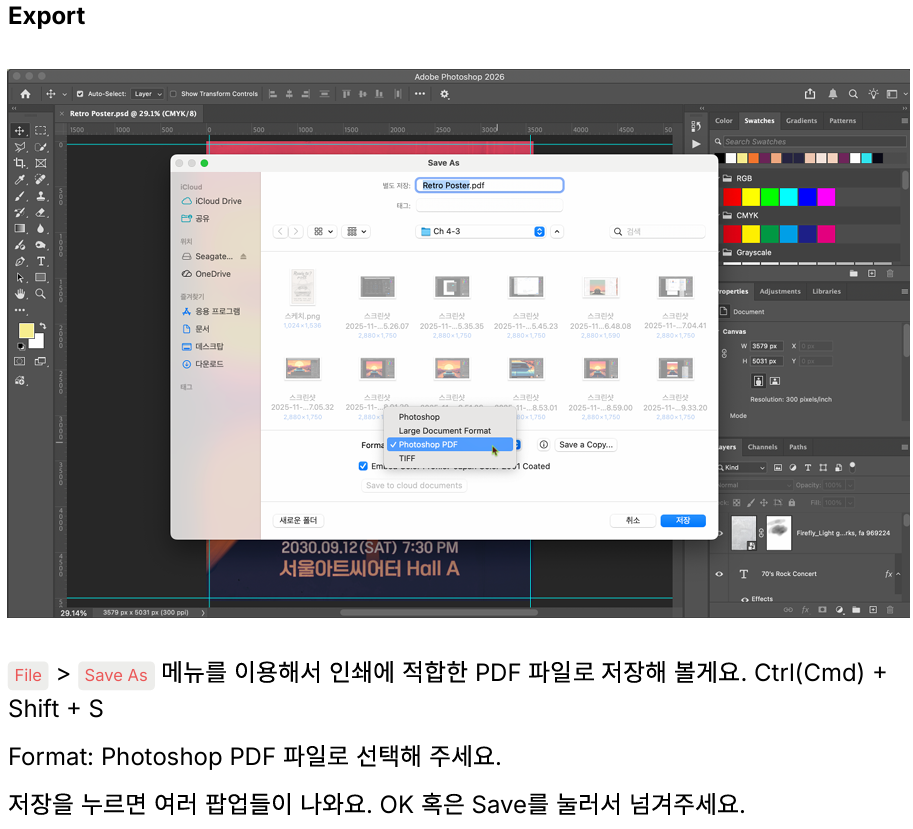
저장부터 하고 작업 시작하기

File > Save 메뉴를 이용해서 저장부터 할게요 .
Format: Photoshop(PSD) 파일로 선택해 주세요 .
작업하면서 저장을 잘 하는 것 , 매우 중요해요 .

포스터에 사용할 이미지 생성하기 이미지 생성하기
Firefly 와 Midjourney 를 활용해서 각각 이미지를 생성해 보세요 .
프롬프트를 조금씩 변경해 보면서 여러 번 테스트해 보세요 .
포스터의 분위기와 가장 잘 어울리는 이미지를 저장해 주세요 .


이미지 업스케일링하기 Super Resolution 기능 사용하기
AI 로 생성한 이미지의 문제는 인쇄하기에 크기가 너무 작다는 거예요 .
포토샵의 Super Resolution 기능으로 이미지를 업스케일링해 볼게요

이미지 열기

저장한 이미지를 선택하고 , Format 을 Camera Raw 로 선택해 주세요 .
이렇게 선택하고 이미지를 열어주면 ,
Camera Raw 창에서 Super Resolution 기능을 사 용할 수 있어요


이미지 수정하기

marquee 올가미 툴이라는 얘기임
Brush Tool

레이어 병합하기

생성형 채우기를 사용했으니 레이어가 여러 개 생겼죠 ?
레이어를 모두 병합할게요 .
가장 상단에 있는 레이어를 선택하고 Ctrl(Cmd) + Alt(Option) + Shift + E 를 눌러주세요 .
일반 레이어 병합과는 다르게 기존 레이어는 그대로 유지되면서 새로운 병합 레이어가 생겼 어요
이미지 이동하고 크기 맞추기


헤드라인 입력하고 폰트 결정하기

DaFont - Download fonts
Dafont( 다폰트 ) 는 전 세계 디자이너들이 많이 사용하는 무료 폰트 사이트에요 .
(영문 폰트 위주 ) 다양한 스타일의 글꼴을 쉽게 찾고 , 바로 다운로드해서 사용할 수 있어요

폰트는 설치 후 적용이 가능하지만 , 일일이 설치하기 번거로울 수 있어요 .
캡처해서 잘 어울리는지 확인하는 것도 하나의 방법이에요

설치한 폰트는 바로 찾아서 사용할 수 있어요
헤드라인 꾸미기
이미지로 색상 찾기
이미지 기반 컬러 추출이 가능하며 ,
컬러 분위기도 지정이 가능해요 .
Adobe 계정이 있으면 저장도 편하게 할 수 있어요


서브헤드 추가하기
글자 입력하기

Filter 로 배경 정리하기
이미지의 도로 옆 , 배경 묘사가 자세한 편이라 시선이 분산되고 있어요 .
개체에만 집중될 수 있도록 정리해 볼게요 .
배경만 남기기

속도감 만들기

Smart Filter 적용하기

질감 처리하기
이미지 생성하기

Blending Mode


Layer Mask 기능을 이용해서 너무 과한 질감은 지워주세요
마무리 정리하고 추출하기
최종 디테일 점검하기 화면을 축소해서 전체적인 디자인을 확인해 주세요
'< 포토샵 >,< 일러스트레이터 >챕터3 TIL' 카테고리의 다른 글
| 2026-07-03-(3) (1) | 2026.07.03 |
|---|---|
| 2026-07-03-(1) AI 보정 기능과 목업 파일 리터 (1) | 2026.07.03 |
| 2026-07-02-(1) 목업이해부터 적용까지 (0) | 2026.07.02 |
| 🙊 AI 디자인 실전 콘텐츠 제작(Firefly + Photoshop 활용) (0) | 2026.07.01 |