“쉐릴 노므에서 영감을 받은 가상 AI 브랜드 모델”


미드저니의 개인화코드 = P-code
개인화 기능은 사용자가 좋아하는 이미지스타일 즉, 선호도,취향등을 학습 시켜서
개인만의 스타일 프로파일을 만들고
이후 생성되는 이미지에 자동으로 반영해주는 기능
단순히 프롬프트와 파라미터 제어를 넘어서
자신만의 스타일 감각
즉 프리퍼런스 , preference 를 학습시키는 기능이다


P-code 를 생성하는 방법 その1
1) Personalize : 미드저니 웹사이트에서 왼쪽 사이드바 메뉴 중에 Personalize 에서 찾음
Personalize page 에서 이미지를 평가하고 선택한 데이터를 기반으로
AI가 사용자의 고유한 미학적 선호도를 학습하게 된다
사용자의 취향이 반영된 일관된 스타일의 이미지를 생성하여 원하는 결과물을 얻기위해 복잡한 프롬포트를 작성할 필요성을
조금 줄여준다
여러개의 스타일 프로파일 생성가능
그리고 각 프로파일 마다 P-code 가 따로 부여된다
이 P-code 는 프롬프트의 파라미터로 코드를 입력하여 적용할수 있다
특정코드를 지정하지 않으면 가장 최신에 업데이트된 기본 개인화 스타일이 적용된다
어떤 P-code 를 기본으로 설정할지는 우리가 선택하여 미리 설정을 해 놓을 수 있다
2) Moodboards
→ 1.2 둘다 미드저니 웹사이트에서 실행가능
디스코드에서는 P-code 는 생성 X

선생님은 v .60 이라 퍼스라이제이션 on/off 인데
v 8.1 버젼에선 그런거 없더라
일단 GPT 쨩한테 부탁해서 P-code 킴
P-code 키면 생성하는 이미지에 선택된 Profile 이 자동적용되기 때문이다 .
각 버젼별로 이 프로파일 생성가능하다.

마음에 드는 사진들을 선택하라고 시킨다
이게 선택의 데이터를 학습하는 로직인데
그 선택을 랭킹한다라고 부른다
v7 에서는 200개 이상의 이미지를 랭킹해야 P-code 를 생성할수 있다
v6에선는 40장의 이미지를 랭킹해야한다
물론 ,이 랭킹을 많이 하면 할수록 개인화가 더 정교해지고
나의 선호를 이미지 생성에 더 많이 반영할수 있다
랭킹을 얼마나 많이 할지는 사용자가 정하는 것이다
장단점에 따라 v6/v7을 선택하면 된다
그러나 v6에서 P-code 를 생성하더라도
40장 보다 더 많은 랭킹을 해두면
더 정밀하게 개인화 코드를 반영할수 있다
뉴프로파일 선택 ㄱㄱ

2ro 중에 더 나은걸 선택 하면 되고
선택 안하고 싶으면 skip 한다
이 선택이 중.요 !
우리의 목표는 인물모델을 생성할꺼기 때문에
몇가지 기준이 있다 -> 그걸 고려해서 선택해라
선생님 : 랭킹을 몇번해볼건데 v7 으로 진행하고
1) 일단 그림, 일러스트 이런거 배재 why ? 우리는 인물모델 생성할꺼니까
개인화에서 상관없는 이미지들이 나오면 SKIP!!!

2)인물 위주로 선택을 할거지만 인물이미지만 선택하는게 아니고
굉장히 깨끗하고 선명하고 광고 이미지로 적합한 이미지가 있으면 그것도 ㄱ
3)인물 실사 이미지 위주로 선택
그리고 패션 화보를 생성할꺼니까
4)흐릿한 이미지 <<< 선명한 이미지
5) 디테일이 살아있는 이미지 위주
6) 2~3 명 있는거 보다 한명씩이 나음
7) 다양한 몸의 각도와 전체 얼굴 이렇게 혼합해서 그래야 몸 사진이 다양하게 나옴
8) 광고 이미지 같은 사진 합격
9) 프롬프트가 없는 이미지사진을 선택할떄 이부분을 더 강하게 반영하닉까 염두하고 선택
10) add ranking 을 누르면 다시 시작하는 거임
11) ... 누르면 rename 눌러서 profile 이름 변경 가능
12) defalt 로 설정되어있으면 그거 먼저 사용
13) 네모가 겹쳐진 아이콘

이거 누르면 p-code 를 파라미터 p 해서
p-code 가 형성이 된다
이걸 그냥 복사 해서
우리 프롬프트 뒤에 덧붙여서 사용하면 된다
view creations 라고 해서
이 p-code 를 가지고 생성한 이미지들을 쭉 모아서 볼수 있다

P-code 사용 전후 차이 !! 두 .둔
둘다 v7 버전에서 생성한 이미지
p-code 없이 생성한 이미지 빛의 적용이 굉장히 강하게 들어가 있다
p-code 적용한 인물사진에서는 인물의 특정 선호도와 분위기가 느껴진다
빛이 은은 모델옷 심플
because 강사님이 그런 이미지들을 랭킹으로 선택했기 때문에
빛이 좀 골골루 들어서 모델이 잘보이고 그림자가 너무 강하지 않는 이미지들 선택 랭킹
실사,인물 이미지 위주로
그리고 인물중에서도 분위기나 조명 측면에서 조금 선별해서 랭킹
그런 선호도가 많이 반영
모델들 사이에서도 비슷한 분위기가 흐른다
P-code 를 생성하는 방법 その2

미드저니 왼쪽 메뉴바에 Moodboard 라는 메뉴가 있다
자신이 생성하고 싶은 이미지의 분위기,컨셉,방향을 찾아서 이미지들을 모아서
moodboard 를 만들고
그 moodboard 에서 p-code 를 생서해주는 그런기능
Personalize 에서 랭킹을 통해서 생성하는 P-code 보다
좀 더 구체적으로 원하는 방향 설정 가능
why ?
랭킹을 하게 되면 주어진 이미지 중에서 내가 골라야 하는데
어찌됬건 미드저니가 제공하는 이미지 중에서 선택해야한는 상황
Moodboard 는 내가 원한는 이미지를
구체적으로 모아서 학습을 시키는 상황
훨씬 더 나의 방향성을 핀포인트 할 수 있다 .\\
moodboard 역시 프로젝트 별로 만들수 있고
하나의 moodboard 마다 한개의 p-code 를 생성할 수 있다 .


상단에 moodboard 를 채우는 3가지 방법
1) uproad image
우리가 리서치한 이미지를 (심지어 우리가 직접 촬영한 이미지도 가능 )
우얘뜬동 가져온 이미지를 uproads 이미지를 클릭해서 업로드 하면 된다
외부에서 가져온 이미지
내 컴에 저장된 이미지 가져 오는것
2) add from link
외부 이미지를 링크로 업로드 가능
왜냐하면 ,!! 웹사이트에서 찾은 이미지들이 디스코드 기억남 ?
디스코드에서 외부이미지 올리면 링크 생성 가능 했던거
같은 방법으로 링크 생성 가능
구글링한 이미도 오른쪽 마우스 우클릭
새 탭에서 열기
그 URL 을 가져와서 이미지 더할 수 있다 .
3)add from gallery
자신이 이미지 생성한 이미지들중에
이미지를 또 가져올 수 있다
그리고 이 세가지 방법 모두 혼합해서
Moodboard 를 만들 수 있다.

이건 선생님이 리서치한 이미지를 가져와서 만든 moodboard 이다
모델의 부위기 ,사진의 분위기들이 적절한 일관성이 있다
이런 모델,분위기,조명 이였으면 좋겠다라는 생각을 반영해서 모은 이미지
상단에
set as defalt
이거 클릭하면 p-code를 기본 p-code로 설정가능
use in prompt
p-code 또 복사사용 가능
복사해서 디스코드에서 가져와서 사용해도 좋고
웹사이트에서 바로 생성 가능
선택은 편한대로
다만 , p-code 자체는 미드저니 웹사이트에서
생성해야한다는 점을 기억 !!
근데 왱 ??
디스코드에서는 P-Code를 만들 수 없고, 미드저니 공식 웹사이트에서만 생성할 수 있다
- Midjourney 공식 사이트 로그인
- Personalize(개인화) 메뉴 이동
- 이미지 비교 평가 진행
- 미드저니가 네 취향 학습
- P-Code 생성
- 이후 프롬프트에 적용 가능
그래서 강사가 "웹사이트에서 생성해야 한다"고 강조한 거야.
DEMO START
미드저니 웹사이트에서
personalize 에서 p-code 생성했으면
moodboard 에서 p-code 생성가능

Got a project ? make a moodboard!
그래서 어떤 특정 프로젝트를 할때 내가 생성하고 싶은 이미지의 방향을 정할때
moodboard 기능 사용 가능
생성해보자 GO!

1) uproad image
우리가 리서치한 이미지를 (심지어 우리가 직접 촬영한 이미지도 가능 )
우얘뜬동 가져온 이미지를 uproads 이미지를 클릭해서 업로드 하면 된다
외부에서 가져온 이미지
내 컴에 저장된 이미지 가져 오는것
클릭하면

내 컴에 있는 이미지를 열어서 추가 go

2) add from link
외부 이미지를 링크로 업로드 가능
왜냐하면 ,!! 웹사이트에서 찾은 이미지들이 디스코드 기억남 ?
디스코드에서 외부이미지 올리면 링크 생성 가능 했던거
같은 방법으로 링크 생성 가능
구글링한 이미도 오른쪽 마우스 우클릭
새 탭에서 열기
그 URL 을 가져와서 이미지 더할 수 있다 .
어떻게 LINK 를 찾냐면 !!!!
온라인에서 사전에 찾아놓은 이미지에서
우클릭
새탭에서 이미지열기
이미지 주소 복사 기능 !!!
그러면 쏙!! 들어감
3)add from gallery
자신이 이미지 생성한 이미지들중에
이미지를 또 가져올 수 있다

이거 은근 헷갈리는데 차이가 꽤 커.
✅ Set as Default
"이 무드보드를 기본값으로 설정"
한 번 설정하면 앞으로 생성하는 이미지에 자동으로 적용돼.
예를 들어 네 무드보드가
- 럭셔리 향수
- 뷰티 광고
- 파스텔 유리병
으로 구성되어 있다면
perfume bottle만 써도 무드보드 영향이 자동으로 들어감.
일종의 기본 필터 같은 거.
✅ Use in Prompt
"이번 프롬프트에만 삽입"
누르면 프롬프트 창에 무드보드 코드가 들어가.
예시:
perfume bottle --moodboard abc123같은 형태.
즉,
- 이번 작업에만 사용
- 다른 무드보드와 교체 가능
- 상황에 따라 켜고 끄기 가능
베이 추천
정민처럼
- 향수 광고
- 뷰티 캠페인
- 럭셔리 브랜드
위주로 포트폴리오 만드는 중이면
👉 Set as Default
해놓는 게 편함.
왜냐면 매번 넣을 필요가 없거든.
대신 나중에
- 게임아트
- 캐릭터 디자인
- SF 포스터
만들 때는 영향이 너무 강할 수 있으니
그때는 Default 끄거나 다른 무드보드로 바꾸면 돼.
참고로 지금 네 P-Code + 무드보드 조합이면
P-Code = "내가 좋아하는 스타일"
Moodboard = "이번 프로젝트의 스타일 가이드"
라고 생각하면 이해하기 쉬워.
그래서 광고 작업할 때는 사실 P-Code보다 Moodboard 영향이 더 강하게 느껴질 때도 많아. 😎

네모네모 그거 두개 인 아이콘 누르면
p-code 를 가져와서 파라미터로 바로 쓸수 있다
Point ***
내가 p-code 만들어서 쓸 수 있지만
다른 사람이 만든 p-code 도 사용가능하다
HOW ?
1) Personalize 들어가면

이런 이미지가 뜬다
이게 뭐냐면 이렇게 마우스포인트를 올리면 p-code 가 보인다
바로 복사 할 수 X
적어서 사용해야함
어찌됬든 남이 만든 이미지 p-code 따다 쓸 수 있는 거임
2) Explore 들어가면
다른 사람이 만든 이미지 볼 수 있다
클릭 하면
오른쪽 옆에 이 이미지 생성한 프롬프트와 파라미터가 있는데
여기에 p-code 가 있는 경우가 있다 (다 있다는건 아니넹 )
하는데 강사님도 거의 못 본듯
의미less
아마 선생님 화면이랑 네 화면의 차이는 "무드보드 목록 화면" 이냐 "무드보드 상세 화면" 이냐의 차이일 가능성이 높아.
선생님 화면을 보면:
- Moodboard no.1
- Moodboard no.2
- Moodboard no.3
- Moodboard no.4
- Moodboard no.5
- Moodboard no.6
- Moodboard no.7
이렇게 여러 개의 무드보드가 생성되어 있는 상태야.
즉 폴더처럼 보이는 게 사실은
폴더 ❌
각각 독립된 무드보드 ⭕
인 거야.
반면 네가 보여준 흰 화면은
My First Moodboard
라고 되어 있었지?
그건 이미 무드보드 #1 안으로 들어간 상태야.
그래서:
- Set as Default
- Use in Prompt
버튼이 보이고,
무드보드 내부 이미지들을 편집하는 화면이 뜨는 거야.
쉽게 비유하면
선생님 화면
📁 Moodboard #1
📁 Moodboard #2
📁 Moodboard #3
📁 Moodboard #4
목록 화면
네 화면
📁 Moodboard #1 열기

  🖼 이미지
  🖼 이미지
  🖼 이미지
상세 화면
만약 네 것도 선생님처럼 만들고 싶으면
오른쪽 위에 있는
New Moodboard
버튼 눌러서
- 향수 광고용
- 뷰티 광고용
- 패션 화보용
- 캐릭터용
이렇게 여러 개를 따로 만들면 돼.
오히려 정민처럼 광고 포트폴리오 만드는 사람은
- Perfume Campaign
- Beauty Editorial
- Food Advertisement (도브 × 도지마롤)
- Fashion Luxury
이렇게 4개 정도로 분리하는 게 훨씬 관리하기 편해. 지금은 아마 무드보드가 1개뿐이라 목록 대신 내부 화면만 보고 있는 것 같아. 👍

moodboard 좀 더 진지하게 접근하려면
이미지 장수도 중요하지만 각각의 이미지들이 얼마나 명확하게 컨셉에 담겨 있나가 중요
모은 이미지들 사이에도 어느정도 일관성이 있느냐
랭킹 방식은 내가 이미지를 선택하지만 주어진 이미지를 선택하는것이기 때문에
많이 하면 할 수록 pin point 가 되고
moodboard 는 장수도 중요하지만, 장수 보다는 이미지들 사이의 일관성
or 각 이미지들에 담긴 컨셉의 확실함이 pin point 좌우

일관성 유지는 v6.1 이 더 잘하고 패션 화보 적으로는 v 6.1 이 더 극적으로 표현해서 이걸쓰는 경우가 있다
아주 자연스러운 리얼한 브랜드 캠페인 -->> v7.0
강한 하이패션 , 아주 독특한 그로테스크한 느낌 화보 , 컨셉츄얼 화보 -->> v6.1
필요와 방향성에 따라 선택

v 6.1 : 캐릭터 측면에서만 보면 캐릭터 일관성 유지에 좀 더 유리
여러장 인물의 모델을 같은 모델로 생성하는데는 유리하지만
다소 과장된 비율의 패션 일러스트 같은 느낌의 모델
화보 역시 대비가 강한 화보컷 주로 생
v 7.0 : 사실적 현실적 , personalization 의 기능이 더 깊에 통합된 버젼이라
p-code 의 스타일 성향이 얼굴,피부,톤,조명,사진 분위기 전체에 더 강하게 적용
내 취향대로 내 스타일을 압도적으로 반영할려면 v 7.0 추천

p-code 는
나 또는 특정 profile의 스타일 취향을 저장한 고유 토큰이라 말할수 있다
미드저니 웹사이트에서 personalize 클릭
profile 생성하고 style 학습해서
p-code 를 생성
그 p-code 를 복사해서
디스코드 프롬프트에 파라미터 형식으로 추가하여
이미지를 생성
p-code 를 제대로 사용하려면
내가 만든 profile 이
충분한 학습데이터 = 랭킹을 확보해야한다
v7 은 반드시 200회 이상이여야하고
v 6.1 은 40회만 해도
p-code 생성은 가능은 하지만
랭.킹.은 많이 하면 할수록
학습을 많이 하면 할수록 정확도는 높아진다
스타일별,브랜드별 ,프로젝트별로 프로파일을 만들어 놓고
프로젝트 마다 p- code를 바꿔서 적용하면
스타일의 일관성을 유지할수 있다
미드저니 웹사이트 moodboard 기능은
자신이 디자인 감각을 정확히 알고 있을때
브랜드 톤앤매너를 반영하는데 훨신 유.리
moodboard 에 넣을 이미지를 직접 select 할수 있고
또 직접 select 할때
내가 표현해야할 디자인 감각을 잘 이해하고
전략적으로 잘 선택한다면 훨씬 더 잘 사용할 수 있다

인물베이스란
모델의 정체성을 결정하는 기초 설정

▲ ▲ 인물 모델 기획의 기보 흐름 ▲ ▲
모델 기획이라고 표현했지만 AI 생성이 아니라면
모델 캐스팅 기획이라고 표현 가능
모델 생성 기획을 하는 계획을 할때
막연하게 예쁘게 만들어야지 라고 접근 X 일관성이 잘 안잡힌다
브랜드의 톤앤매너 브랜드 분석을 통해서
브랜드 톤앤매너를 기반으로
모델의 국가나 인종을 설정
모델의 연령대 -> 체형,분위기,이미지등을 전략적으로 선택해야한다
그래야
화보의 브랜드 정체성을 잘 표현 가능하다

브랜드 분석을 통해 브랜드를 이해하고
브랜드의 DNA 가 어떤 얼굴을 원하는 지
먼저 정의 하는 것이 중요
그걸 기반으로 모델 기용할꺼임

모델의 국가, 인종,구조,피부톤,눈모양등 가장 큰 골격을 결정
브랜드 글로벌 메세지와 타겟이 자연스럽게 연결
모델의 국가 or 인종을 결정하는 핵심 요소는
브랜드의 시장, 이미지, 타겟 고객층 이다
브랜드 타켓 시장이 북미냐 유럽이냐 아시아에 따라 선호하는 인물상은 다르다
브랜드가 가진 국제적 이미지,미적코드,브랜드가 지향하는 '얼굴'의 정체 도 중요
ex) 럭셔리 헤리티지 브랜드면
버버리 라고 할떄
클래한 이목구비의 유럽계 모델이 떠오르게 되있다
k-beauty 브랜드면
깨끗하고 단정한 이미지의 한국
or 동아시아 모델이 적합
글로벌 스트리트 브랜드라면
다양하고 개성강한 인종의 모델들 추천
네추럴 ,지속가능성을 컨셉을 하는 브랜드
자연스런 외모의 혼혈 모델
글로벌로의 확장을 꿈꾸는 브랜드 다양한 인종 혼합 추천
특정 문화권에 집중하는 브랜드면
해당지역이 선호하는 미적 코드 강하게 반영하는 모델
브랜드의 방향성을 시각적을 반영한는 과정


인종으로 구분해야될때랑 국가로 구분해야 될때가 나뉜다

왜 ? 모델의 나이를 설정해야 할까?
모델의 분위기를 결정하는 핵심요소
&
브랜드 메시지가 전달되는 방식이 또 달라지기 때문
10대후반 20대 초반 : 청량함과 젊음을 표방하는 브랜드에 적합
20대 중반~ 30대 초반 : 패션 캠페인 주력층,모던,시크,세련 이미지 다가능
30초중반 이후로 가면 : 고급스러움,럭셔리,타임리스 무드
pre-teen 어린이와 청소년 그사이 나이때인데 애매하니까 구체적인 나이를 적어주면 더 좋음
아시아 teen 과 서구 teen 의 룩킹이 많이 다르다
청소년 모델은 정확한 연령을 지정하는게 좋다
서구모델은 연령대를 좀 더 낮춰서 지정해줘야
딱 느낌 맞게 나온다
중년 모델도 나이를 딱 입력하는게 낫다 ,왜 ?
middele age model 카면 모델같은 이미지 실종

내가 만들고 싶은 모델의 나이 보다 좀 더 어리게 지정해야 그나이때 얼굴이 나온

시니어나 실버만 넣으면 머리색을 젊게 생성 해주니까 elderly 라고 하고 머리색깔도 그레이 실버헤어 이렇게 말해줘야

남자는 muscle,muscular 만해도 근육질인데
미드저니 얘 streotype 때문에 여자는 muscle 이라 하면 잘 안만들어 주니까 gym 같은 상황 키워드 넣으면 좋

체형을 특정해서 생성하려면 full body 같은 키워드 포함해야함

디테일 중 가장 큰 부분이 헤어스타일
인물의 인상을 결정짓는 데 아주 큰역활
curly shoulder length hair 라고 하면 -굵은 wave x 뽀글 파마 머리

특정 시대 키워드로 헤어스타일을 생성할 수 있다

얘가 대충 마음에 든다하고
다른 헤어스타일을 하면 어떨까?
모델 얼굴 고정 yes '
헤어만 바꾸고 싶다 HOW
VERY REGION 으로 수정 가능
VERY REGION 기능은 디스코드에서 사용가능
미드저니 웹사이트에 Edit 이라는 기능이으로도 가능함
미드저니 웹사이트에서 생성
1) create 누르기
2) 이미 생성한 이미지 하나를 볼수 있는데 그 중에 하나를 선택하면
화면과 같은 UI 가 나온다
3) edit 라는 기능이 따로 있다
그걸 누르면 선택한 이미지를 편집할수 있다


로직은 very region 과 유사한데 차이점은 오른쪽 박스 브러시 사이즈 선택해서 좀더 섬세하게 할수 있다는거 ?
스마트 셀렉션으로 간편하게 선택하는것도 가능


되기... 는 하는데 좀 구리다


이미지에 있는 메뉴를 순서대로 번역하면 이래.
Creation Actions
생성 이미지 작업 메뉴
Vary
현재 이미지와 비슷한 새 버전을 다시 만드는 기능
- Subtle
약하게 변형
→ 원본의 얼굴, 구도, 분위기를 최대한 유지하면서 조금만 바꿈 - Strong
강하게 변형
→ 원본을 참고하지만 얼굴, 포즈, 의상, 배경 등이 더 크게 달라질 수 있음
Upscale
이미지를 더 크게 만들고 디테일을 보강하는 기능
- Subtle
원본을 거의 그대로 유지하면서 선명도와 크기를 높임 - Creative
확대하면서 머리카락, 피부, 의상 같은 디테일을 새롭게 추가할 수 있음
→ 원본과 조금 달라질 가능성이 있음
More
추가 작업
- Rerun
같은 프롬프트로 이미지를 다시 생성 - Edit
이미지의 특정 부분 수정, 비율 변경, 화면 확장 등에 사용
HD
- Run batch as HD
현재 생성 결과들을 고화질 버전으로 다시 처리
Use
현재 이미지를 다음 생성에 참고 자료로 사용하는 기능
- Image
이미지의 인물, 구도, 사물 형태 등을 참고 - Style
이미지의 색감, 조명, 분위기, 표현 스타일만 참고 - Prompt
이 이미지를 만들 때 사용했던 프롬프트를 다시 불러옴
Animate Image
정지 이미지를 움직이는 영상으로 만드는 기능
- Animate Manually
움직임 내용을 직접 프롬프트로 작성
Auto
자동으로 움직임 생성
- Low Motion
움직임이 작고 차분함
→ 머리카락이나 카메라가 살짝 움직이는 정도 - High Motion
움직임이 크고 역동적임
→ 몸, 카메라, 배경이 크게 움직일 수 있음
Loop
끝부분이 처음과 자연스럽게 연결되는 반복 영상
- Low Motion
움직임이 작은 반복 영상 - High Motion
움직임이 큰 반복 영상
셰릴 노움 모델 얼굴이 마음에 든 상태라면 먼저 Vary → Subtle을 누르는 게 가장 안전해.


모델 프로필 업계에서는 comp card(컴 카드) = 일종의 요약 보고서 라고 부른다
모델을 고용할때 일종의 포트 폴리오 같은 역활
일관성 유지에 대한 사전 연습


줌 아웃한 이미지 기본으로 쓰도록 할꺼


--cref
but v6.1이랑 niji6.1까지만 작동을 한다
애니메이션이나 일러스트는 상대적으로 잘 고정하는데
실사 이미지에서는 동일 인물 재현력이 상대적으로 좀 떨어진다
완벽한 복제 보다는 유사성을 가지 이미지를 생성한다
극단적으로 다른 포즈 앵글에서 캐릭터 유지 정도가 낮아진다
선생님은 지금 v7 쓰는 데
v7에서도 일관성을 유지할 방법이 있나 ?

있다 그게
Omni-reference 이다
참조 이미지에 있는 특정 인물
사물,탈것,자동차 같거
비인간 생명체 등 어떤 요소든
그 존재 거의 그대로 새로운 생성 이미지에 포함하도록
지시할수 있는 기능
- > 이 이미지 속에 있는 객체 / 캐릭터를
나의 새 이미지에 넣어주세요
라고 지시 하는 그런 개념
V6.0버젼에 --cref 는 눈,코,입 을 가진 약간 인물 캐릭터만 참조
--oref 는 인물 캐릭터뿐 아니라 , 사물,동물,탈것 까지 포함해서
훨씬 범용적인 참조 시스템으로 업그레이드 됬다
oref 인물의 형식을 가진 캐릭터 뿐만 아니고
이미지 전체를 이해해서 사람,사물,스타일 까지
통합적으로 참조한느 기능

--oref 는 이미지 한 장을 입력받고
그 안에서 미드저니가 어떤 요소를 재현할지
자동으로 판단한다
따라서 특정 인물의 얼굴,의상 실루엣,헤어스타일,피부 톤과 같은 핵심 디테일을
다음 이미지 생성에 거의 그대로 반영할 수 있다
인물 모델의 일관성을 유지하면서 생성하는데 있어
--oref 의 가장 중요한 핵심은 참조 이미지의 선택
가능하면
정면컷,측면컷,반측면 컷 중에서 선택으로 해야
얼굴 구조를 인식하는 그 정도가 상승
위에 사진 꼭 !! 참고
어깨라인 까지는 보여야 체형의 일관성도 상승
cref 는 이런 분위기를 배제 하고
그냥 캐릭터만 참조하고 생성
v7.0 에서는 이런 모델 생성의 주요 키워드들을
어느정도 담으면서 oref
캐릭터 얼굴을 유지한다는 점을 기억

숫자가 높을수록 참조 이미지와 똑같아 지려고 하고
숫자가 낮을수록 참조 이미지에서 핵심 구조만 가져온다
복제 수준으로 해결 300~600
: 단, 다른 스타일이나 연출을 동시에 원할때
충돌이 있을 수 있다
600이 넘어가면 프롬프트나 내가 원하는 스타일 반영이 많이 안될수 있다
그럴 떈 모델을 생성할때 , 참조 이미지를 생성할떄 ,스타일이나 연출방향성을
아주 미리 반영하는것이다
디테일이나 포즈 정도 변화를 줄떄 300-600 정도의 가중치를 준다고 생각하면 ㅇㅋ
일반적으로 600이상 쓰면 프롬프트 반영도가 너무 낮아져서
그 안쪽에서 쓰면 좋을것 같다

2번 어쩔수 없음
포즈를 드라마틱 하게 바꿀 수록 유사도는 떨어지게 되있음
그러면 프롬프트에서 참조 이미지와 유사하게 얼굴 각도를 유지해준다
뭔~~~뜻이냐
원본 참조 이미지, 즉 고정하는 얼굴 이미지가 완전정면샷 인데
내가 완전 측면에 고개를 들고 있는 이미지를 생성하려고 하면
얼굴 유사도 당연히 떨어짐
적당히 반측면으로 딜봐서 프롬프트를 앞쪽으로 옮겨서 써주면
ow 값의 변경 없어도 얼굴 유사도가 높아진다는 뜻
이건 타협보는거고
완전 측면하고 싶다면 원본 이미지 다시 생성해서 참조하는 방법도 있다
\
--sref(스타일 참조)와 --oref(얼굴참) 는 동시 사용 가능하다


내가 추천하는 제일 현실적인 방법
이건 둘 중 하나만 고르는 문제가 아니라,
둘을 섞어 쓰는 게 제일 효율적이야.
추천 방식
A. 미드저니로 할 것
- 기본 모델 생성
- 여러 분위기 시안 뽑기
- 무드보드 실험
- 전체 스타일 탐색
B. 나한테 맡길 것
- 얼굴은 유지하고 헤어만 변경
- 배경만 수정
- 포즈는 유지하고 소품만 변경
- 프롬프트 더 정확하게 다듬기
- 왜 에러 나는지 해석
이렇게 하면
수업도 따라가고, 결과물도 잘 뽑을 수 있어.


DSLR - 진짜 광고처럼
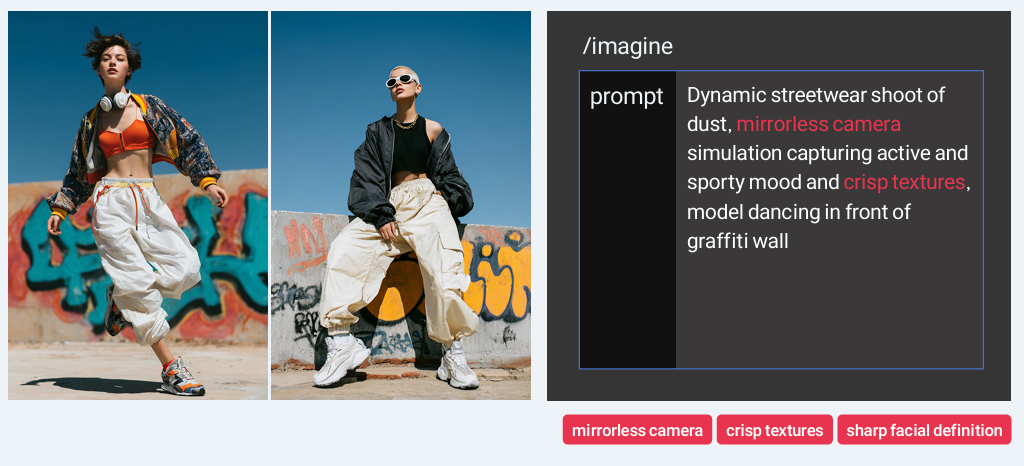
mirrorless -요즘 브랜드 처럼

미디엄 포맷 - 고급 화보처럼

액션 카메라 - 현장 포착

필름 카메라 - 기억 속 장면

depth of field = DOF
심도 선명하게 보인는 거리의 범위
한범위만 선명하게 보이는것이 아니라
전경,중경,원경에서 어디까지 초점을 맞춰서 선명하게 보여줄것인가를 결정하는 문제
정확하게 -> 얼마나 많은 영역을 선명하게 보여줄것인가 결정하는 개념

심도를 결정하는 세개의 물리요소
1) 조리개 : 카메라의 조리개가 열려있을수록 심도는 얕고 닫혀있을수록 심도가 깊어진다
심도가 얕을수록 피사체 외의 것들은 아웃포커싱해서 흐려 보인다
위에 조리개 수치값 꼭 확인해 보면 좋다
프롬프트 작성할때 shallow,midium,deep 이래도 괜찮긴한데 위에 숫자값을 쓰면 더 정확
2) 렌즈 초점거리
망원렌즈 : 심도가 얕아 보이고
광각 : 심도가 깊어 보인다
3) 피사체와의 거리
거리가 가까울수록 심도가 얕아지고
멀수록 심도가 깊어진
그냥 잘모르겠으면 이거 읽으셈
얕으면 아웃포커싱, 깊으면 정확하게 다 보인다


sutter speed : 카메라 셔터가 열러서 빛을 받아들이는 시간의 길이
= 즉 , 센서가 빛에 노출되는 시간
빠른 셔터 스피드 : 빛을 적게 받아들여 사진이 좀 어두워 진다. 찰나의 순간을 포착 가능
느린 셔터 스피드 : 빛을 많이 받아들여 사진이 좀 밝아진다. 시간의 흐름을 담아 움직임의 잔상까지 표현가능

shot at 어쩌구 이거는 외우래 그림에 있음


웜 : 피부 제일 이쁘게 고급미 피부보정효과
중성 : 색 정확하게 보여줘야 할떄
쿨 : 의도적으로 감정적 거리 컨셉 강조할때 좋
같은 모델이라도 다른조명 색온도 사용하면 무드가 많이 달라진다
시리즈 화보에서는 당연히!!! 색 온도 통일해야한다


-> Front- 상대적으로 가볍고 대상을 확실하게 보여줘야하는 촬영에 많이 쓰임


'진짜 내일 배움 TIL' 카테고리의 다른 글
| 개인 무드보드 및 제품제작 (0) | 2026.06.26 |
|---|---|
| 2026-06-23 (1) | 2026.06.23 |
| 2026-06-19-(3) (1) | 2026.06.19 |
| 2026-06-19-(2) (0) | 2026.06.19 |
| 2026-06-19-(1) (0) | 2026.06.19 |